快去水印(QMove)是MouTeam(谋天信息技术)研发的一款去水印软件,独创四种去水印方法,是国内第一款专门去水印的神兵利器。目前提供iOS和安卓版本,IOS版本非常受欢迎,希望安卓的用户也能知道此软件的神奇之处!它绝不是一个模糊马赛克软件。
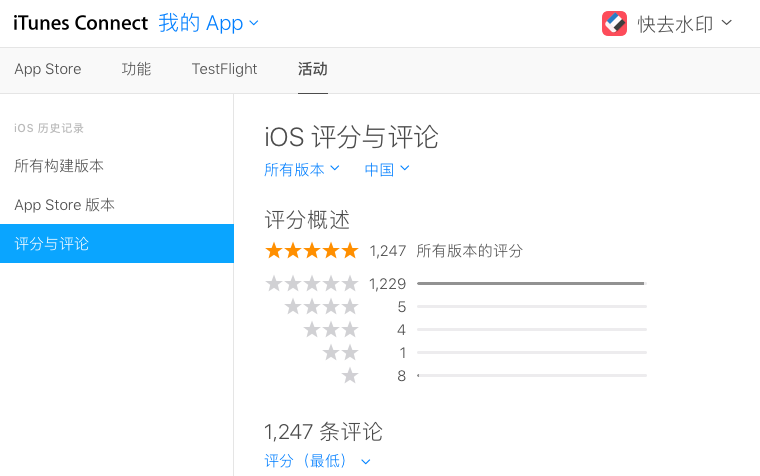
快去水印IOS版本已经有上千好评,截图:
一、裁剪法
快去提供裁剪照片功能,因为原图被加上的水印可能在照片的底部或者我们想要的图是原大图的局部即不包括水印部分,那么裁剪法就是比较方便而有效的第一种去水印方法。
快去提供各种裁剪比例,比如常用的16:9,4:3,1:1等,用户可以自行选择比例或者自由比例。本方法比较适合大分辨率图片。
下面是裁剪法使用步骤
1.1 点击主界面的“裁剪覆盖”,点击“选择照片”,在相册中选择你要处理的照片。然后点击左侧的“裁剪”即可裁剪。
1.2 进入裁剪功能界面。可以通过通过双指调节原照片大小,也可以拖动裁剪的四个角,当然可以点击“比例”,选你需要的裁剪比例。然后点击完成即可完成裁剪操作:
二、覆盖法
就是用色块去覆盖水印,简单有效。有一部分水印,直接去掉或者裁剪不理想,就可采用覆盖的方法,这样在覆盖层之上可以加入自己的水印内容。比如涂鸦就是一种方法,适合在同一个位置替换掉水印内容。
快去提供各种覆盖工具,比如箭头,圆形,文字等,非常方便。以后会升级采用类似ps的图章。
下面是覆盖法使用步骤
2.1点击主界面的裁剪覆盖,然后进入操作界面,点击“选择照片”选择一张照片。然后点击有下角的“覆盖”,进入覆盖操作界面。
2.2 覆盖法的操作界面
底部工具栏:左下角按钮是工具(画笔,箭头,直线,方框,圆框,文字选择),选择你需要的工具即可。然后到选取的颜色(有黑、红、白、黄、绿、蓝)多种颜色选择。往右就是笔刷的大小,可以调节。最后就是颜色透明度。
底部工具栏:撤销、向前、清空、保存。
撤销可以回到上一步操作;向前当然是点击撤销后,又想复原,就点向前;清空会把所有你画的内容清空,保留背景图。保存就是保存现在界面的照片样子。
右上角的确定:把目前屏幕展示的图放回。
三、找原图法
很多时候我们要处理的的图片来自网络,比如一些明星的图片,但是这张图片很可能被打上了水印。我们可以采用在网络中找原图的方法。
找原图法使用步骤
3.1 点击“找找原图”,进入找原图住界面,然后有两种方法:
[第一种]就是粘贴图片的网络地址,粘贴到输入框后,点击“搜索”即可。这种方法需要你先知道网络图片的网络地址。一般是你在用浏览器比如UC的时候发现一张图不错,你长按这张图,就会出现一个对话框,你选择复制图片地址,这样地址就复制了。然后就可以在快去中粘贴,然后点击“搜索”。
[第二种]就是直接点击输入框里面的相机,选择一张图片上传。相册的图片会自动上传到服务器,服务器通过海量的数据分析,得出你这张图一模一样的其他图片的地址,你选择没有水印的原图保存即可。只需选择图片,自动搜索。
比如我相册有一张胡歌同学的相片,我直接通过点击相机图标选择上传胡歌的照片,让服务器识图查找这张图一模一样的其他图。
找原图法利用好非常不错,因为你还可以找到很多分辨率,比如你有一张图不怎么清晰,像素低,你想找一张更清晰的,就可以使用这个方法。
这方法属于黑科技,也很高效。
四、高级算法处理
通过图像处理算法,对图片的水印进行去除,属于黑科技范畴。
高级算法处理使用步骤
4.1点击主界面的“高级处理”,进入高级算法处理界面,比较黑科技。原理就是用水印周围的像素填补水印部分。所以有一个使用经验告诉大家,如果要去除的水印的四周的颜色比较相同,那么效果更好。点击“选择照片”,然后在你需要去水印的地方涂抹颜色做标记。
4.2 覆盖你需要去水印的地方,然后点击“开始处理”即可。可以多次采用涂抹覆盖处理,这样效果更佳。
涂抹的画笔和要去水印的水印刚好吻合,这样效果也会更好,多用用就能更好掌握了。
最后简单说明
去水印是世界难题,因为一张图片或视频加上了水印,基本就是把原始数据破坏掉了,就跟一张纸写上字一样,即使再怎么恢复涂改,也不会回到原来的样子。快去从众多需求中提出四种去水印的解决办法,综合使用,一定能够满足你的需求。
快去QMove已经支持ios、安卓版本,大家快快推荐朋友一起下载!
最后,感谢大家使用快去QMove!希望大家到市场给5星好评, 我们会不断完善快去水印。