【新版,已手机上的APP为主,改动比较大】
以下是旧版教程:
大家好,iOS版本基本的功能:水印视频,水印图片(多图),水印相机,功能强大,操作方便。功能上和安卓略有差别,本教程只是简单的教程。多图层水印,水印记忆等更多功能需要你多使用发现!
首页截图:
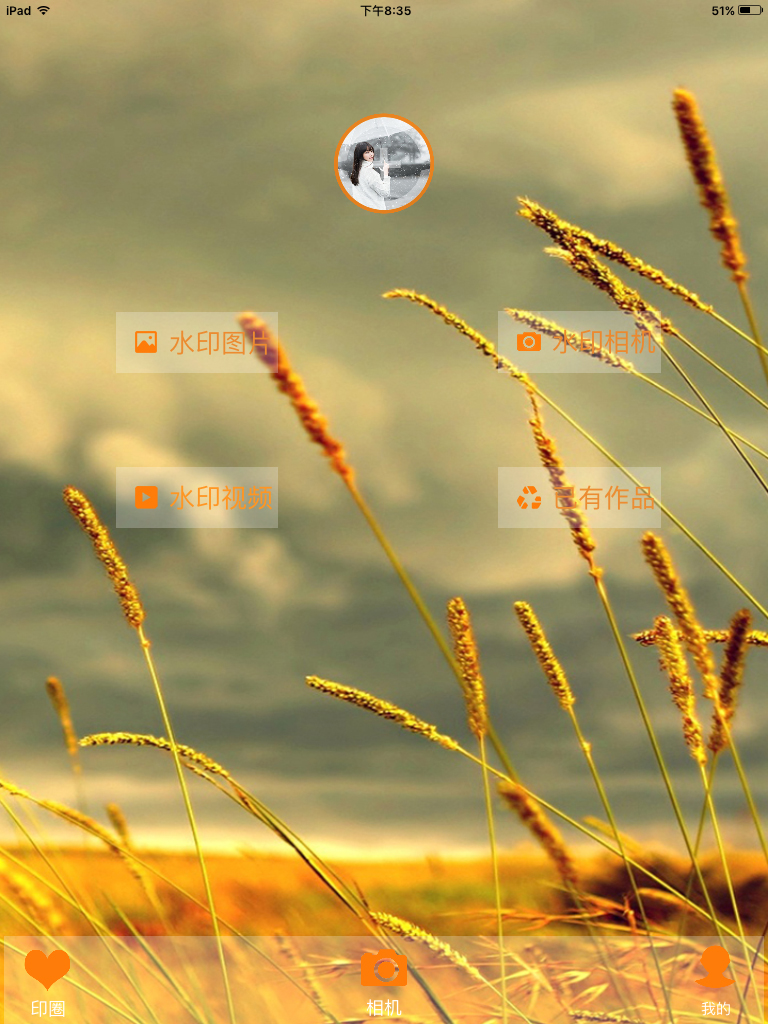
(图1,首页)
IOS版本的首页和安卓版本一样。【我的】里面可以登录,升级VIP等,印圈是水印王的朋友圈,正在完善中,目前有一些教程,文章。点击女孩子头像,可以设置一些默认的东西。
点击水印图片,截图如下:

(图2水印图片界面)
图2就是水印图片界面,和安卓一样。左下角的图像是选择原图的,然后右下角的是水印,中间部分是预览的效果。选择了原图,就点击保存,保存后就是水印后的结果。
注意:IOS版本
调节水印的位置:需要用手指长按水印,然后移动它即可。
调节水印的大小以及旋转:用两个手指按住水印缩放和旋转即可。
1、IOS版本如何添加多层水印?如果设置文字水印的颜色和背景?
如下图所示:
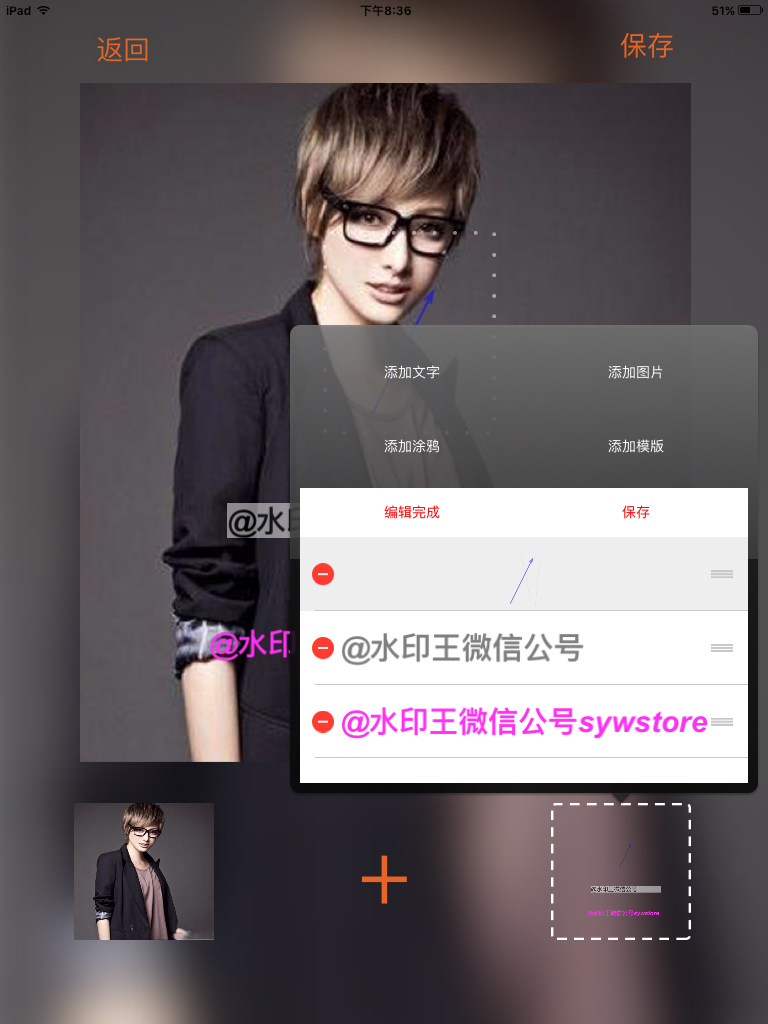
(图3添加水印以及多层水印操作)
如图3所示,如果需要添加多层水印,只需要点击添加(添加文字,添加图片,添加涂鸦,添加模板)水印即可,添加一层后,列表会多出一栏。点击【编辑】可以编辑多层水印,点击【保存】那么这些水印就自动保存为模板,以备以后使用。按住列表的排序按钮,长按拖住可以改变水印的层数,跟PS一样。
那如何设置文字水印的颜色和背景呢?
双击文字水印,弹出一个设置框,就可以设置对应的水印的颜色了。如果不需要背景,可以点击弹出的框,然后点击【无】即可实现文字无背景。调节透明度,快车调节文字水印的透明。
2、如何增加涂鸦水印?
很多用户喜欢自己写点东西,当成水印。可不可以?水印王告诉你绝对可以。点击【添加涂鸦】就可以到涂鸦界面,如下图:
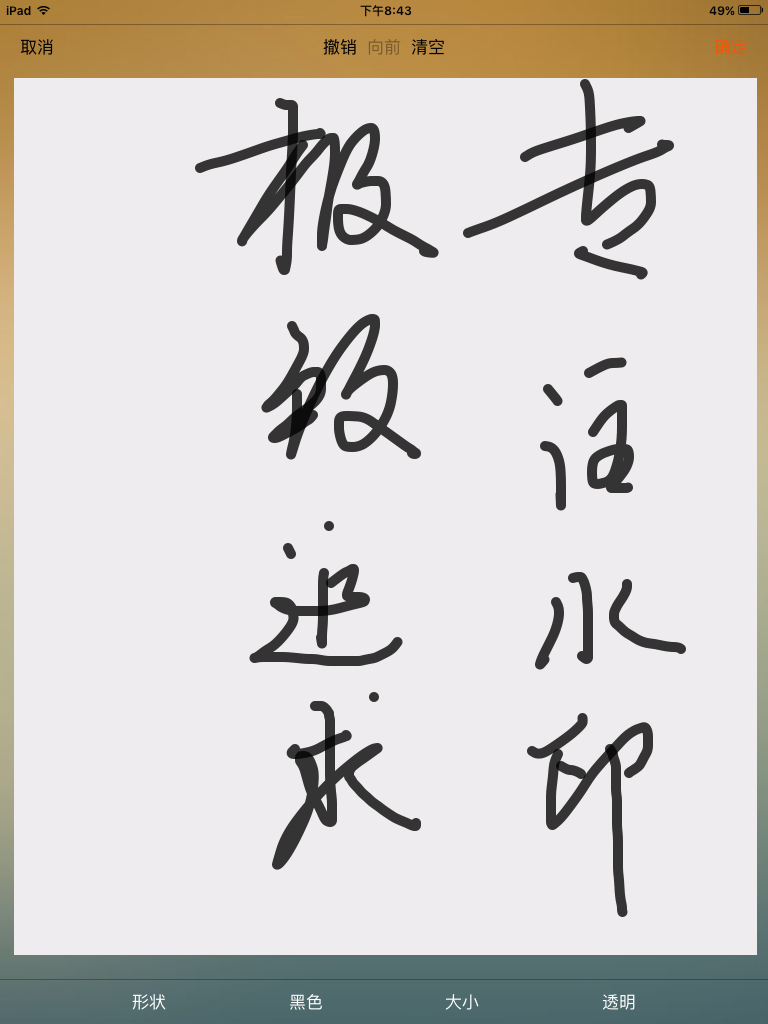
(图4涂鸦界面)
图4就是涂鸦界面了,点击形状,可以看到直线、箭头、画笔、方框、文字等。可以点击颜色以及画笔的大小,透明度,就可以写字,绘图了。觉得不错后,点击【确定】自动生成涂鸦后的图片作为水印。
3、最后一点,非常重要,就是如何调节选中的每一个水印的透明度?
比如我打算把这个涂鸦不透明可不可以?我想图片水印透明,可以吗?其实都OK,你只需要双击你想编辑的那一层水印,自动就唤编辑它的设置框。就比如我双击下涂鸦水印,就出现设置框如下图:
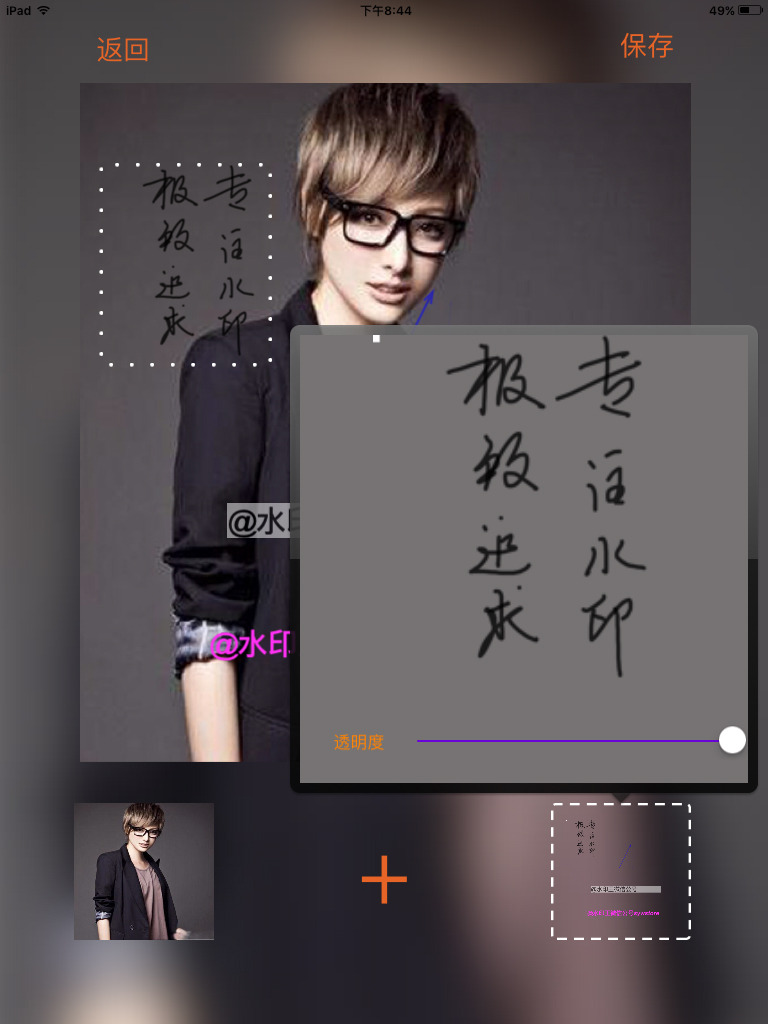
(图5 设置涂鸦水印的透明度)
图5就是双击界面中的涂鸦水印,就出现了可以设置涂鸦水印的设置框,非常方便!以后会增加其他功能。
视频水印显示和隐藏功能:
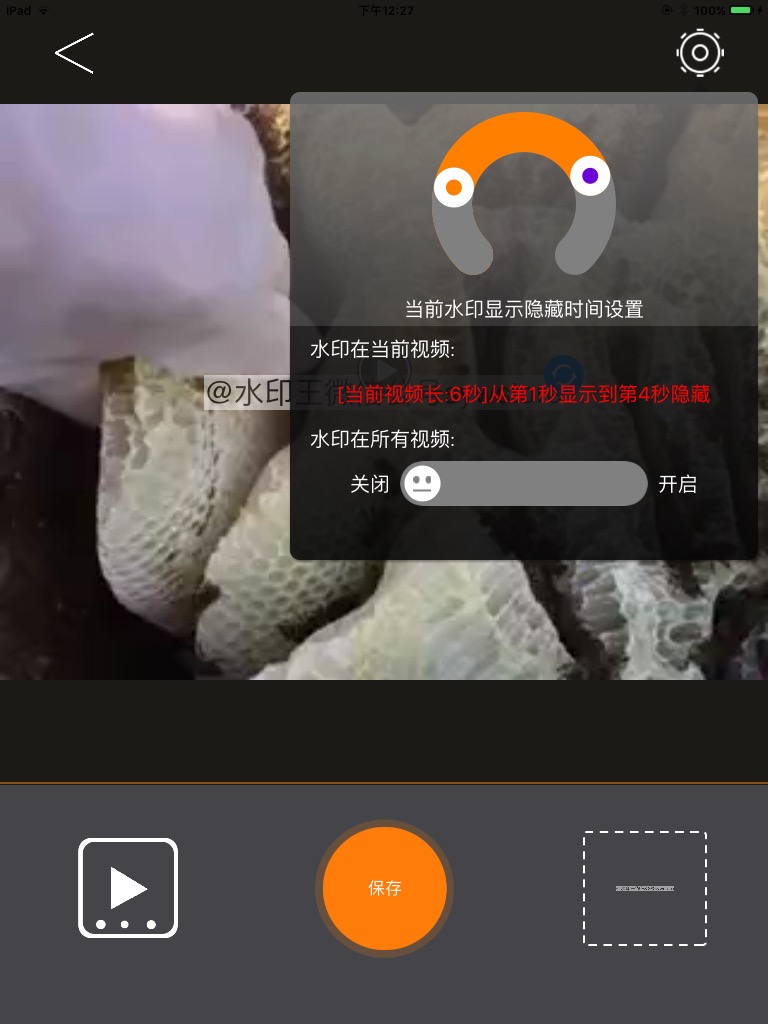
(图6水印显示和隐藏设置)
水印王IOS2.0版本是支持视频的动态水印的,可以设置当前视频水印在什么时间点出现,什么时间点隐藏消失。
操作过程是先选择一个视频,然后点击右上角设置按钮进行设置。滑动时间设置圆环,就可以设置一个区间,如图中设置显示在第1秒直到视频第4秒结束。
在“水印在所有视频”关闭(默认关闭)的情况下,设置的时间都是针对当前视频。默认选择一个新视频,水印从头到尾都显示。如果“水印在所有视频”开启,那么可以设置所有的视频水印显示的时间。比如设置所有视频的水印时间从第2秒到第4秒。那么任何一个导入的视频(如果这个视频长度大于4秒),则它的水印都从第2秒显示直到第4秒消失。
IOS简单的教程就是如此,其他水印视频、水印相机添加水印,用法也是如上的方法。
希望大家多研究,千里马也要遇伯乐,希望您就是我们的伯乐!
---水印王团队